

Olá, hoje venho trazer um tutorial de um tratamento muito simples de ser aplicado, que dá um resultado,
mais que incrível em seus trabalhos. 
Recomendo usar em stock de pessoas, o resultado sai melhor.
Programa Usado: Photoshop CS6
Nivel de dificuldade: 12345
Estrelas: *****
TUTORIAL:
Passo 1 - Crie um arquivo do tamanho desejado:

Passo 2- Abra a imagem é redimensione. Após isso clique na camada da imagem é vá em " Opções de mesclagem ".

Passo 3- Após abrir " Opções de Mesclagem", vá em " Sobreposição de Cor ".

Passo 4- Escolha esse azul, ou um parecido. Código do azul usado: #1388e1.

Passo 5- Após fazer isso mude a opção de mesclagem para " EXCLUSÃO ".

Passo 6- Diminua a opacidade entre 25 e 30.

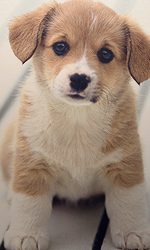
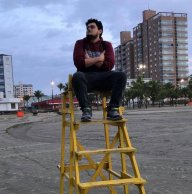
Antes e depois:
Antes:

Depois:

Resultado Final:
Créditos : [member='GuilhermeDNZ']





 bom tuto!