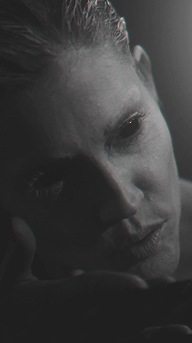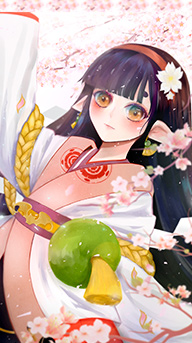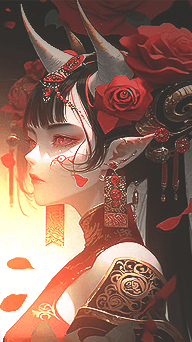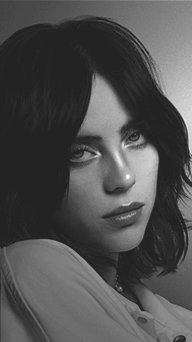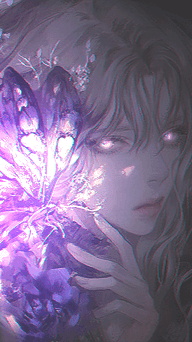


- Entrou
- Abr 16, 2017
- Mensagens
- 8,234
- Pontuação de reação
- 4,469
- Idade
- 23
- Localização
- Minha cama
- Cubos
- 1,617

Roi amores hoje trago 1 tutorial bem fácil , a maior parte de vocês deve saber mas vida que segue.
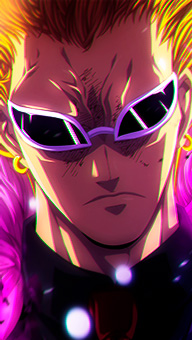
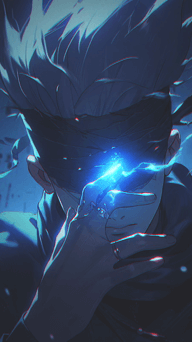
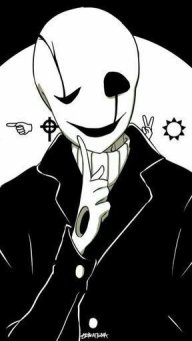
Hoje trago como por 3D no avatar
Bem vamos lá

Tem vídeo amores
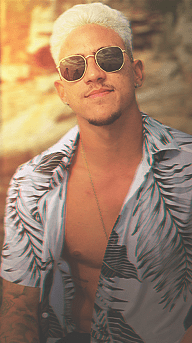
Primeiro vocês vão abrir o photoshop relembro que o meu é o CC de 2020 então vocês que lutem , vocês vão fazer o avatar etc e no fim vocês iram seguir as print abaixo ou o vídeo que deixei em cima :3
---------------
Clicando nessa camada 4 com o CTRL selecionem todas as camadas e no fim de selecionar as mesmas só dar
CTRL + E

Deve ter ficado algo assim mais ao menos

Logo apos essas camada ter sido criada vocês vão segurar o CTRL + J para duplicar a camada

Apos isso vamos clicar nessa camada que criou com o botão direto do mouse e ir em opções de mesclagem

Logo apos isso vai abrir um menu a única coisa que vocês vão fazer é tirar aquela opção do R

Feito isso só dar OK e depois ir na ferramenta de mover e nas setas do teclado andar um ou dois ou três passos para a esquerda ou direita

Deve ficar algo desse género

Feito isso só dar um CTRL + E nas duas camadas e sem esquecer e por nitidez
Fim


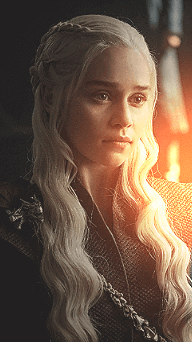
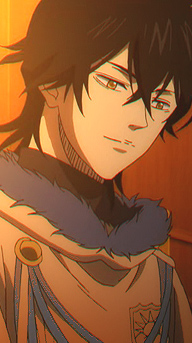
Sem o 3D / Com o 3D