[TUTORIAL] Sign Texture [Básica]

Bem-vindo!

Ao se registrar conosco, você poderá discutir, compartilhar e enviar mensagens privadas com outros membros da nossa comunidade.

Registrar agora!
  • PROMOÇÃO DE NATAL NO AR

    Novo servidor: CraftLandia Olimpo


Status
Não está aberto para novas respostas.
Entrou
Jan 20, 2016
Mensagens
9,080
Pontuação de reação
2,001
Idade
25
Localização
Pernambuco
Cubos
0
A pedido da [member=zGiu] resolvi fazer :v
Fala glr -q Minha primeira vez aqui e tou até com vergonha hausuhashuhaus
Hoje vim trazer um tutorial de como fazer uma "Texture" ( Nem sei se posso chamar meu trabalho disso ahushauhs não sou digno ), Pois bem...
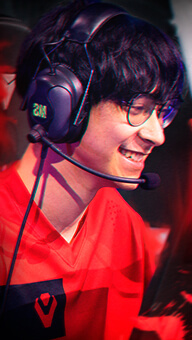
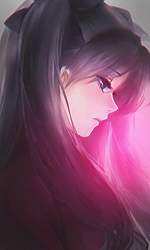
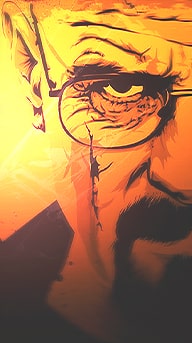
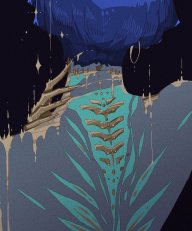
Imagens usadas:
WRVMGDV.png
4k6ojdQ.png
Sk5i8q9.png
EsM8oc0.png
Primeiro abra seu Photoshop depois de usar a comp ;-; que no meu caso foram essas imagens acima ^ e aplique o trat a seguir:
Brilho/Contraste:​
d1d54876004844a5802ab6350cdcf0b4.png
Vitralidade:​
b57014b499fb4ebaa4f3778dec4b6961.png
Pesquisa de Cores:​
b57014b499fb4ebaa4f3778dec4b6961.png
Curvas:​
e4585dac4ef04a0aa1d223c54d316f01.png
Exposição:​
676b886e14714983a4e463a8c366562b.png
Matriz/Saturação:​
c3f76f49f0f34b01879df8279babd6e5.png
Mapa Degradê(Com opacidade 17% como mostra na print) :​
6b9d93ade54242f8ad726bd28f9e8d81.png
Agora vamos para as imagens, primeiro eu organizei todas e botei todas com "Sobrepor", porém com um preenchimento diferente (Nesse caso foi 60%), que foi utilizada apenas em 1 imagem que foi essa:
(LEMBRANDO QUE A RENDER TEM QUE FICAR NA ÚLTIMA CAMADA \/ )
f014bd74a4f749f8a5f5cf9213fa859b.png
OBS: Preenchimento fica logo abaixo da Opacidade ^
Essa foi a única que eu mudei o Preenchimento...
Agora sigam as prints:
ba97e39771ae4e3cbaaf26138954f9f2.png
6aae56f4cd084aefb4f16e3eabdf90ae.png
bc452f33f5a444d38b633d982c5a1923.png
8ce46b08cb9c40f8bd180b8048e4b181.png
b14f6a82e0784a6e92a8921ac8dfdc9c.png
OBS: Depois de seguir, pressione ENTER e depois "CTRL + SHIF + E "
Jzac8RA.png
d4d3e8c717484786a6744c5ff2fdc936.png
78ff2b16c5644d0eb04789f5170cc29a.png
f5e05c7e3e8a43e8a3962838f4e633cf.png
Resultado:
t6E5Qax.png
Espero que tenham gostado de meu tutorial de nb huashuasu mesmo estando lesho mas vlw ;3
CRÉDITOS: Designers e seus packs de Imagens e.e ;3
PSD:
ATÉ A PRÓXIMA ;3
 
eu tenho photoshop mais eu não sei mexer muito ahsuahs mais vlw
 
Boa a iniciativa jovem, mas não te atrapalha fazer o tratamento antes da comp ?
 
LinfuryBR disse:
A pedido da zGiu?
Dmr fafado ;z;
Bom tutorial...
Nesse sim :V mas cê pediu de C4D <3 dps tento fazer...

Vlw <3


Overwhit disse:
eu tenho photoshop mais eu não sei mexer muito ahsuahs mais vlw
Vlw


Tysav disse:
Ótimo tuto peppa -q
Vlw Deleçea


iMattw disse:
Ótimo tutorial fafado.
Vlw mito


zGuiMAQUINISTA disse:
Vou dar like só pelo trabalho que deve ter sido criar o tópico.
Aliás, bom tutorial, não mecho com PS e nem pretendo, mas pareceu bem explicativo. =]
e.e vlw !
 
MrCafeNoBule disse:
Boa a iniciativa jovem, mas não te atrapalha fazer o tratamento antes da comp ?
Não, pois pode ser editado caso não chegue ao resultado correto ^.^
Vlw


BrunoAloka disse:
Opa, bem explicativo, adorei.

Vou fazer uma sign texture usando seu tutorial de base pra ver como fica :3
Boa sorte e vlw <3
 
Uma coisa que você pelo que vejo erra é:​
Fazer o tratamento antes da composição​
e só isso de tratamento não basta '-'​
tem de ter tratamento especialmente pra sign e tratamento especialmente para a parte de iluminação​
 
zLuiza disse:
Uma coisa que você pelo que vejo erra é:​
Fazer o tratamento antes da composição​
e só isso de tratamento não basta '-'​
tem de ter tratamento especialmente pra sign e tratamento especialmente para a parte de iluminação​
Eu fiz primeiro -q o trat ta ali pra ser usado dps :V​
Trat foi básico pq tou estudando mais um pouco aqui ;3​
Básico -q Quando eu aprender mais eu faço um tuto completo com nível mais alto :V​
 
Boa fafado até hj n sabia usar essas coisas q-q ficou muito bom este tutor e.e... quando eu fazer uns avatar chavoso eu passo para sing com base neste tutor =p
 
BielPvP disse:
Boa fafado até hj n sabia usar essas coisas q-q ficou muito bom este tutor e.e... quando eu fazer uns avatar chavoso eu passo para sing com base neste tutor =p
Ah esse tá BASICÃO ashahus Logo depois vou aumentar ... pq tou testando umas coisas aqui ;3 dai vou por com completo com trat de ilu e o resto la
 
PeppaDosToddy disse:
Eu fiz primeiro -q o trat ta ali pra ser usado dps :v​
Trat foi básico pq tou estudando mais um pouco aqui ;3​
Básico -q Quando eu aprender mais eu faço um tuto completo com nível mais alto :v​
Se for estudar tratamento, Use stocks ^^ e para de fazer signs assim por enquanto​
 
Sakamoto Ryouta disse:
A pedido da [member=zGiu] resolvi fazer :v
Fala glr -q Minha primeira vez aqui e tou até com vergonha hausuhashuhaus
Hoje vim trazer um tutorial de como fazer uma "Texture" ( Nem sei se posso chamar meu trabalho disso ahushauhs não sou digno ), Pois bem...
Imagens usadas:
WRVMGDV.png
4k6ojdQ.png
Sk5i8q9.png
EsM8oc0.png
Primeiro abra seu Photoshop depois de usar a comp ;-; que no meu caso foram essas imagens acima ^ e aplique o trat a seguir:
Brilho/Contraste:​
d1d54876004844a5802ab6350cdcf0b4.png
Vitralidade:​
b57014b499fb4ebaa4f3778dec4b6961.png
Pesquisa de Cores:​
b57014b499fb4ebaa4f3778dec4b6961.png
Curvas:​
e4585dac4ef04a0aa1d223c54d316f01.png
Exposição:​
676b886e14714983a4e463a8c366562b.png
Matriz/Saturação:​
c3f76f49f0f34b01879df8279babd6e5.png
Mapa Degradê(Com opacidade 17% como mostra na print) :​
6b9d93ade54242f8ad726bd28f9e8d81.png
Agora vamos para as imagens, primeiro eu organizei todas e botei todas com "Sobrepor", porém com um preenchimento diferente (Nesse caso foi 60%), que foi utilizada apenas em 1 imagem que foi essa:
(LEMBRANDO QUE A RENDER TEM QUE FICAR NA ÚLTIMA CAMADA \/ )
f014bd74a4f749f8a5f5cf9213fa859b.png
OBS: Preenchimento fica logo abaixo da Opacidade ^
Essa foi a única que eu mudei o Preenchimento...
Agora sigam as prints:
ba97e39771ae4e3cbaaf26138954f9f2.png
6aae56f4cd084aefb4f16e3eabdf90ae.png
bc452f33f5a444d38b633d982c5a1923.png
8ce46b08cb9c40f8bd180b8048e4b181.png
b14f6a82e0784a6e92a8921ac8dfdc9c.png
OBS: Depois de seguir, pressione ENTER e depois "CTRL + SHIF + E "
Jzac8RA.png
d4d3e8c717484786a6744c5ff2fdc936.png
78ff2b16c5644d0eb04789f5170cc29a.png
f5e05c7e3e8a43e8a3962838f4e633cf.png
Resultado:
t6E5Qax.png
Espero que tenham gostado de meu tutorial de nb huashuasu mesmo estando lesho mas vlw ;3
CRÉDITOS: Designers e seus packs de Imagens e.e ;3
PSD:
ATÉ A PRÓXIMA ;3

legal
 
Status
Não está aberto para novas respostas.

Usuários que estão visualizando este tópico

Voltar
Topo