O
Windows 10 possui uma opção de recuperação que permite ao usuário instalar o sistema sem perder os arquivos pessoais. O recurso é ideal para quem precisa resolver problemas de lentidão ou travamento e deseja manter os seus arquivos intactos. A função está disponível para todos os usuários do
Windows 10, tanto a versão Pro quanto a Home. Aprenda a usar o assistente de recuperação do
Windows 10 para reinstalar o sistema sem perder as suas fotos, vídeos, músicas, documentos e outros arquivos pessoais.
Windows 10 Anniversary Update: atualização será de graça para PCs
Passo 1. Abra o novo painel de controle do Windows 10. Para isso, acesse o menu Iniciar e clique em “Configurações”, na coluna à esquerda;
Abra as configurações do Windows 10 (Foto: Reprodução/Helito Bijora)
Passo 2. Nas configurações do Windows 10, clique em “Atualização e segurança”;
Acesse as configurações de recuperação (Foto: Reprodução/Helito Bijora)
Passo 3. Na lateral esquerda da janela, clique em “Recuperação” e, à direita, clique em “Introdução”, logo abaixo de “Restaurar o PC”;
Iniciando o assistente de recuperação do sistema (Foto: Reprodução/Helito Bijora)
Download grátis do app do TechTudo: receba dicas e notícias de tecnologia no Android ou iPhone
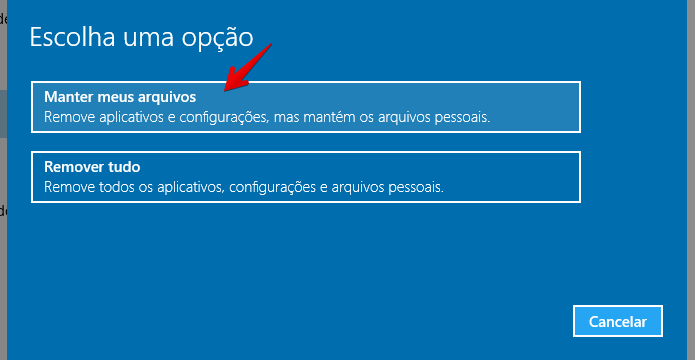
Passo 4. Em seguida, é importante que você escolha a opção “Manter meus arquivos”;
Selecione a opção indicada para manter os seus arquivos (Foto: Reprodução/Helito Bijora)
Passo 5. O Windows listará os programas que serão removidos do seu computador. Clique em “Avançar” para continuar;
Aplicativos que serão removidos (Foto: Reprodução/Helito Bijora)
Passo 6. Por fim, o Windows informará as ações que serão tomadas. Clique em “Restaurar” para iniciar o processo de reinstalação do sistema.
Restaurando o Windows 10 sem perder os arquivos pessoais (Foto: Reprodução/Helito Bijora)
Após alguns minutos, o Windows 10 estará novinho e os seus arquivos pessoais estarão preservados.